
3 онлайн сервиса изменения и подбора цвета волос по фото
Многие девушки любят экспериментировать со своей внешностью. Если дело касается цвета помады, туши, подводки для глаз и прочих чисто косметических эффектов, то делать это можно хоть несколько раз в день. Другое дело, когда речь заходит о причёске – изменение цвета волос это достаточно серьезный шаг, который трудно исправить, если что-то не понравится.

В левом меню редактора кликните на иконку с изображением лица и выберите пункт «Hair Color». Тут же откроются инструменты необходимые для работы.

Выберите нужный оттенок и при помощи кисти (размер её можно менять ползунком) начните закрашивать волосы. Вы можете закрасить как отдельные пряди, так и всю прическу целиком – тут всё зависит только от вашей фантазии и желания, ибо вы сами контролируете весь процесс.

Степень интенсивности окрашивания определяется параметром Fade – чем он ниже, тем цвет будет ярче.
Чтобы изменить цвет на другой, не нужно закрашивать всё заново – достаточно просто кликнуть на нужный, и он автоматически применится на фото.
Согласитесь, iPiccy очень удобен в случае, когда вы хотите, к примеру, не целиком перекрасить волосы в синий или зеленый цвет, а лишь отдельные локоны. Здесь можно проявить самые яркие свои фантазии и экспериментировать со своим внешним видом сколько душе угодно 🙂
Avatan Plus
- Загружаете фото
- В верхнем меню переходите на вкладку «Ретушь»
- В левом меню кликаете на опцию «Цвет волос»

Набор инструментов, как видно из скриншота, практически идентичен таковому в iPiccy, только всё на русском.

Полный обзор возможностей Аватан Плюс можно прочитать в моем более раннем обзоре.
Все три представленных в статье онлайн сервиса прекрасно справляются с задачей подбора цвета волос. Matrix делает это полностью в автоматическом режиме и освобождает пользователя от необходимости траты времени на ручные корректировки.
В то же время, iPiccy и Avatan Plus позволяют получить более интересные результаты, окрашивая прическу не целиком, а отдельные пряди и локоны. В любом случае вы можете виртуально менять свой образ и выбирать именно тот, который будете воплощать в реальной жизни.
Источник статьи: http://webtous.ru/grafika/3-onlajn-servisa-izmeneniya-i-podbora-cveta-volos-po-foto.html
Изменение цвета волос на фотографии онлайн
Довольно часто при работе с фотографиями могут возникать ситуации, требующие изменения оригинального цвета волос. Сделать это можно с помощью как полноценных фоторедакторов, так и специальных онлайн-сервисов.
Меняем цвет волос на фото онлайн
Чтобы изменить цвет волос, можно по сути прибегнуть к любому редактору фотографий в сети, позволяющему работать с цветовой гаммой. Однако мы рассмотрим данный процесс лишь в тех веб-сервисах, которые удобнее всего использовать.
Способ 1: Avatan
Онлайн-сервис Avatan на сегодняшний день является одним из лучших фоторедакторов, доступных из браузера и не требующих регистрации. Связано это с наличием огромного количества инструментов, в том числе позволяющих достаточно быстро поменять цвет волос.
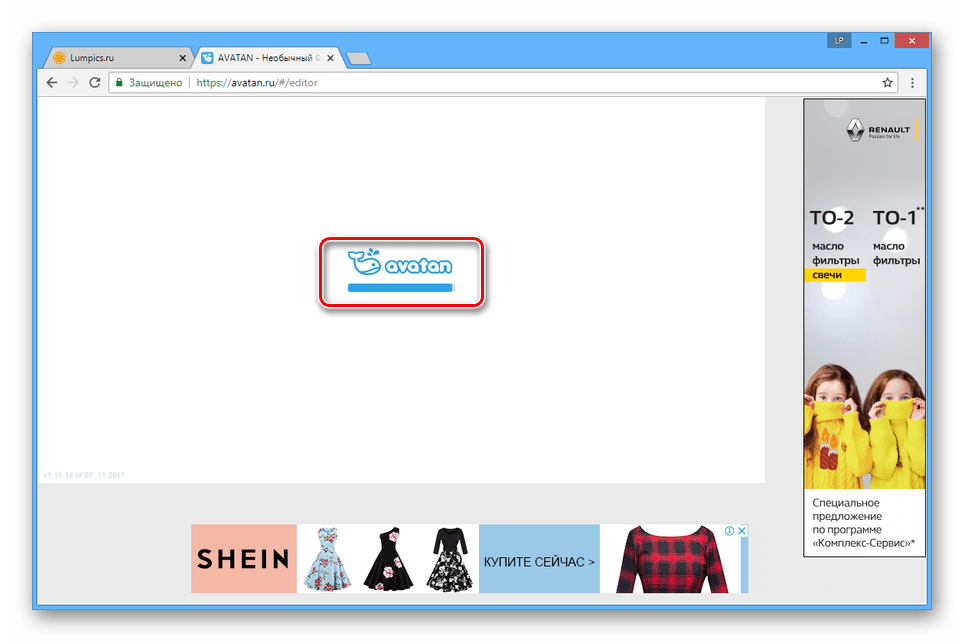
- Открыв главную страницу сервиса, наведите курсор мыши на кнопку «Редактировать» и выберите любой удобный метод загрузки фото.

На данном этапе, возможно, потребуется вручную активировать Flash Player.
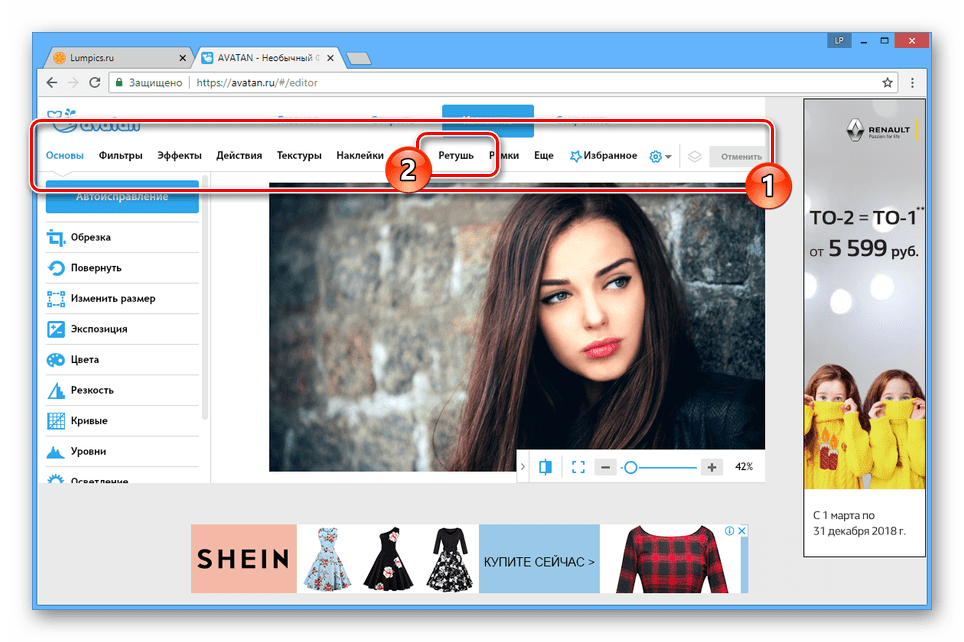
На верхней панели инструментов над рабочей областью выберите пункт «Ретушь».
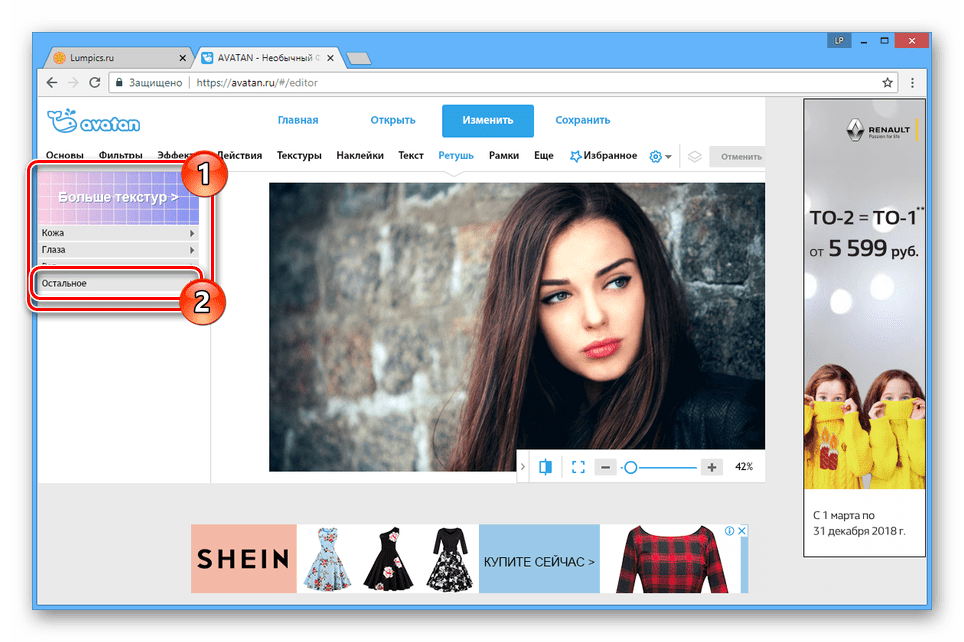
Из представленного списка разделов раскройте блок «Остальное».
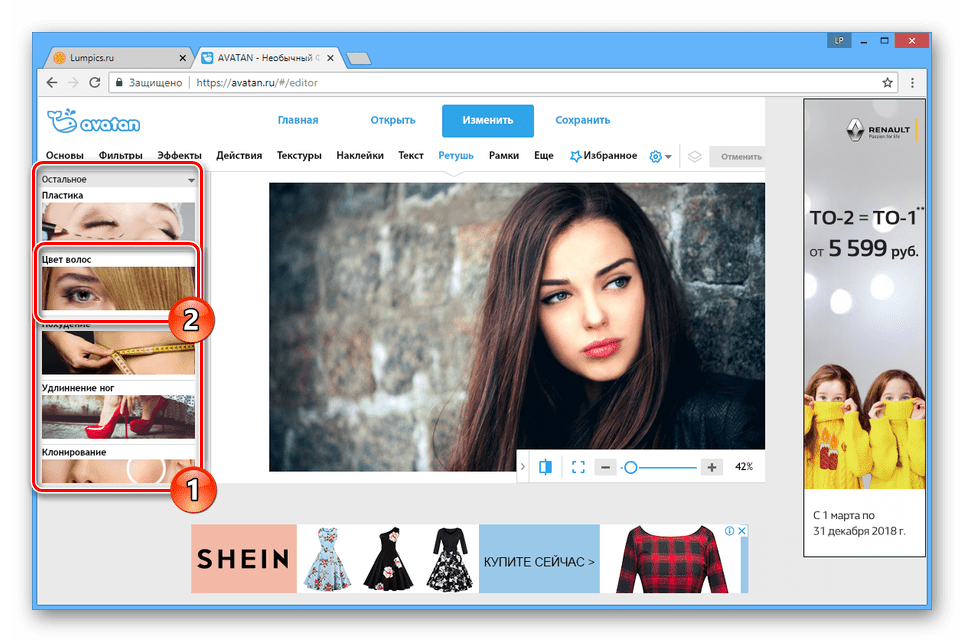
Настройте цветовую гамму с помощью представленной палитры. Также можно воспользоваться стандартными шаблонами онлайн-сервиса.

Изменить область охвата кисти можно при помощи ползунка «Размер кисти».
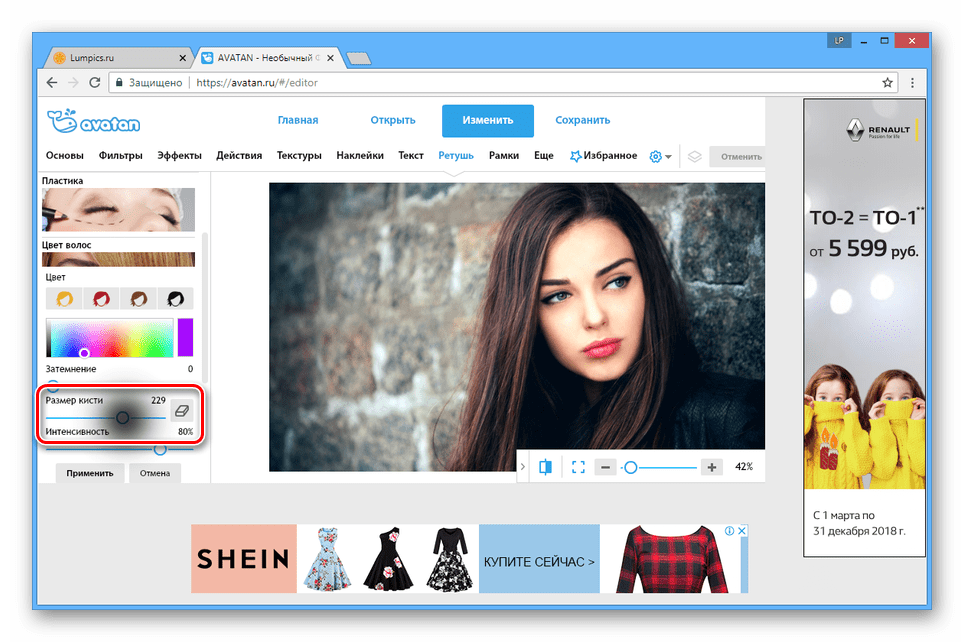
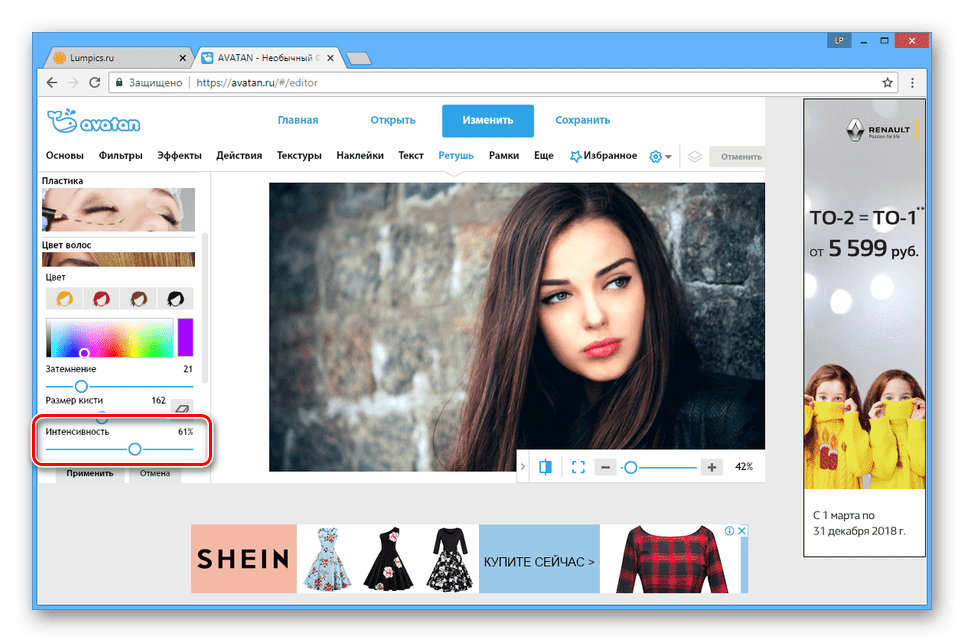
Степень прозрачности определяется значениями, выставленными в блоке «Интенсивность».
Яркость можно поменять с помощью параметра «Затемнение».
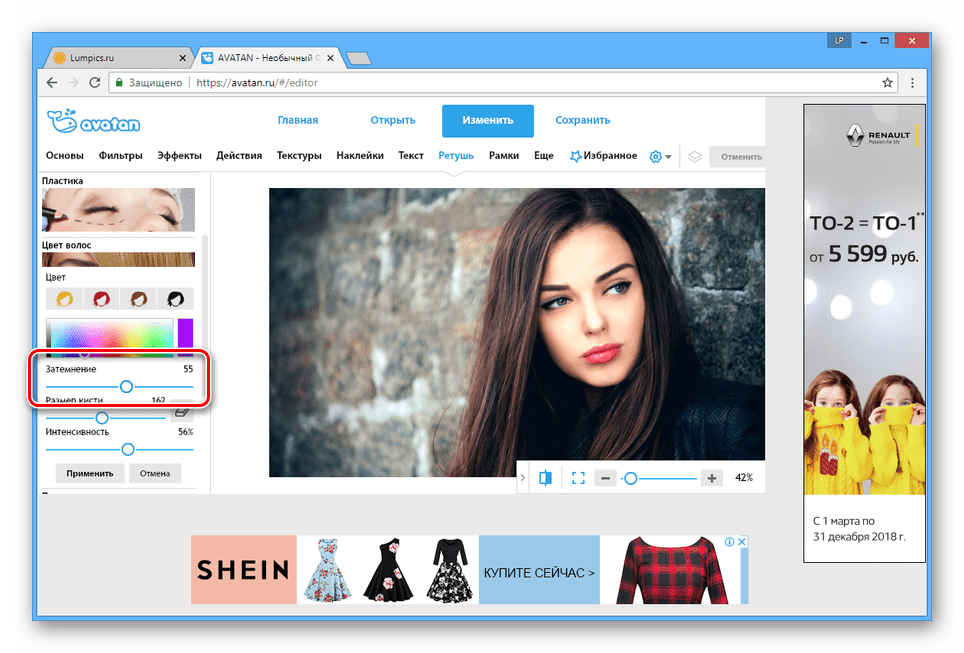
Завершив настройку, в рабочей области редактора выполните окраску волос.

Для перемещения по изображению, масштабирования или отмены действий вы можете воспользоваться панелью инструментов.
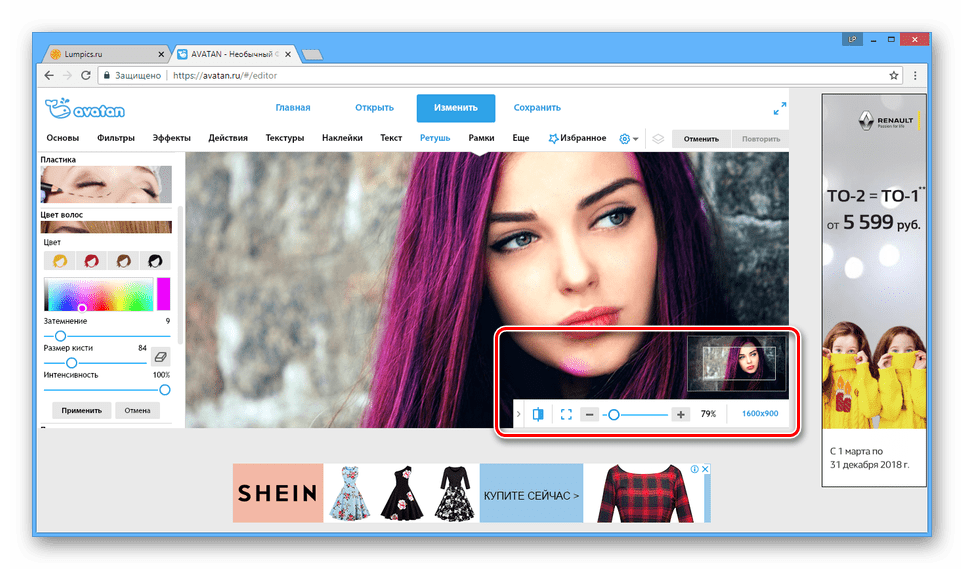
При повторном выборе оттенка в палитре перекрашены будут уже выделенные вами волосы.
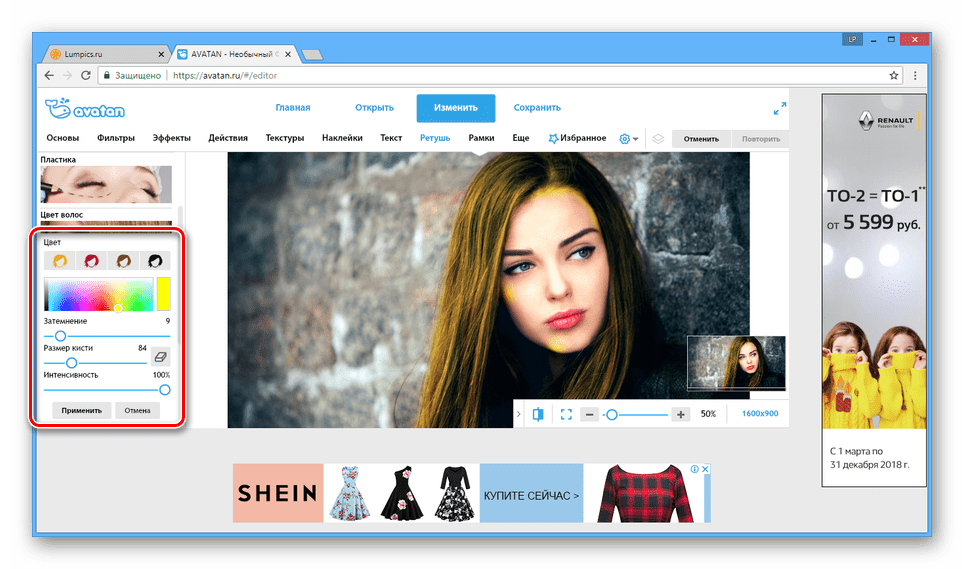
В случае необходимости кликните по иконке с изображением ластика и настройте его работу с помощью ползунка «Размер кисти». После выбора данного инструмента вы сможете удалять ранее отмеченные зоны, возвращая оригинальную гамму фотографии.

Когда конечный результат будет достигнут, нажмите кнопку «Применить» для его сохранения.
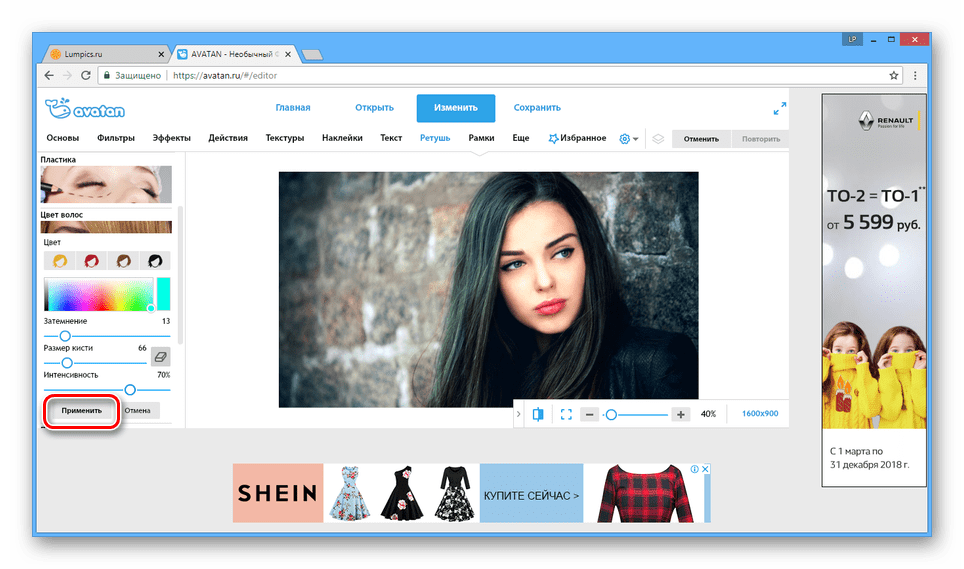
Завершив процесс обработки цвета волос на фотографии, готовый файл можно сохранить на компьютер или загрузить в одну из социальных сетей.
-
Нажмите кнопку «Сохранить» на верхней панели инструментов.
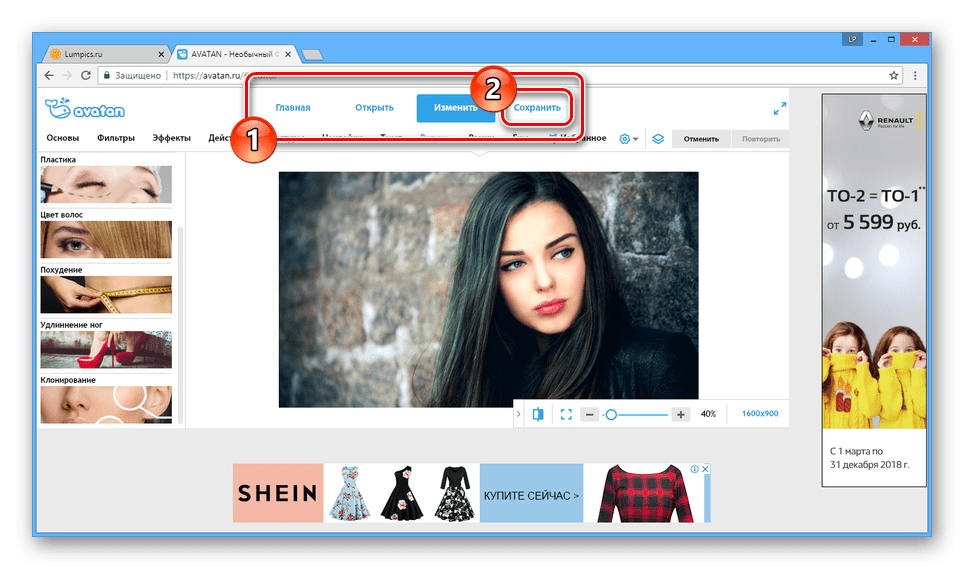
Заполните поле «Имя файла» и выберите наиболее подходящий формат из списка.
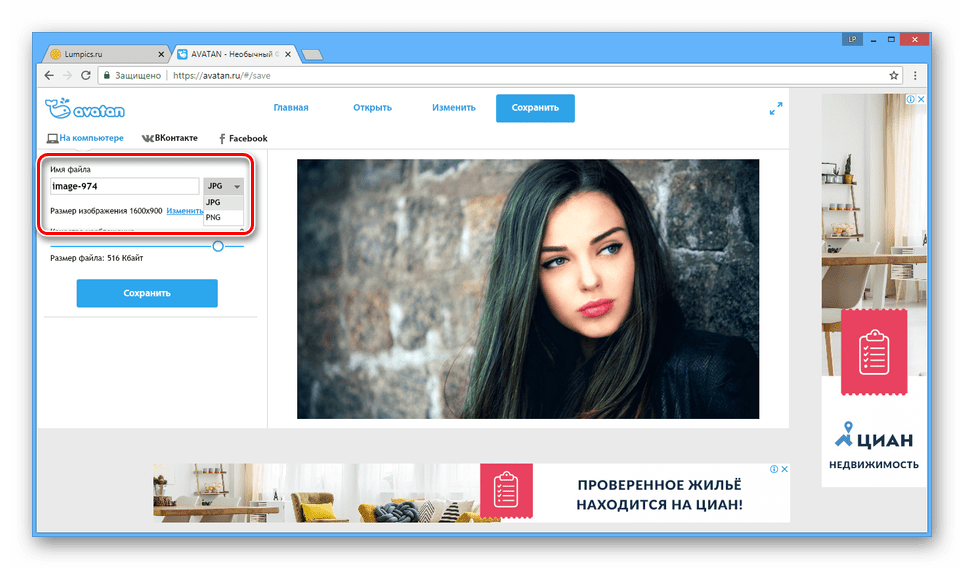
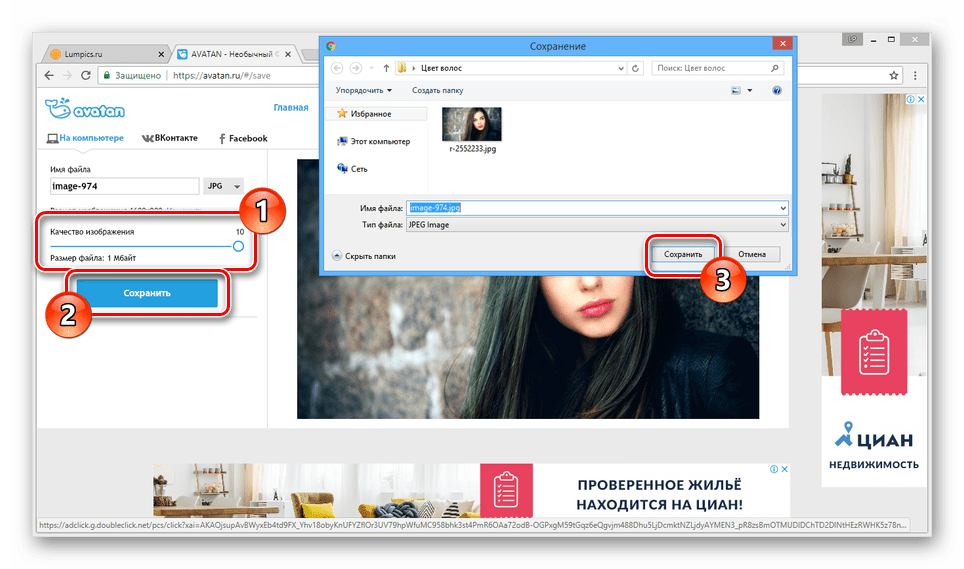
Установите значение «Качество изображения» и воспользуйтесь кнопкой «Сохранить».
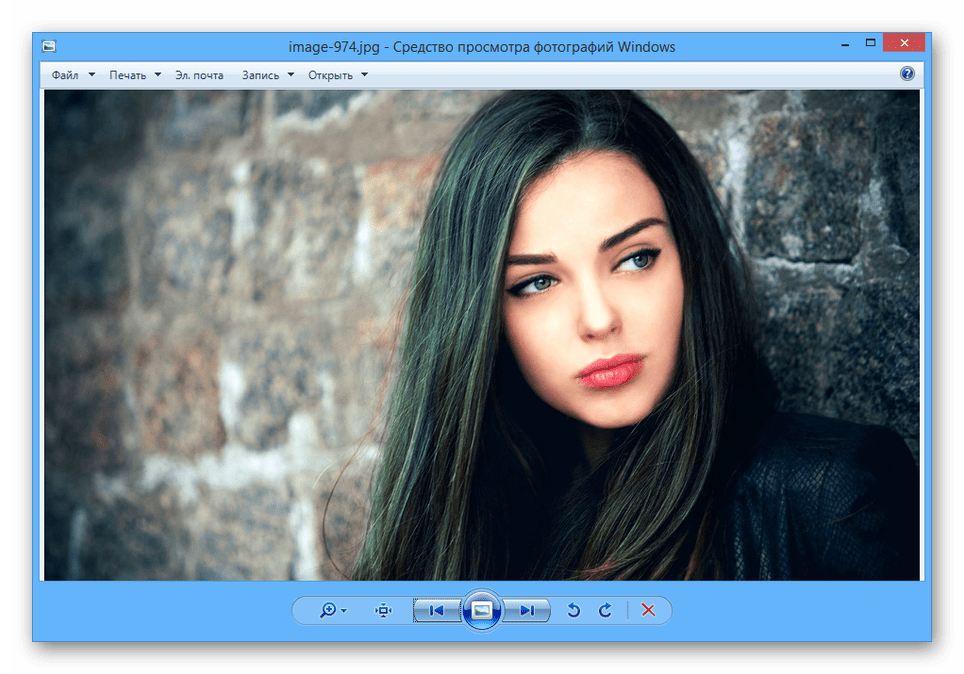
Убедиться в успешном изменении цвета волос можно, открыв фотографию после скачивания. При этом качество ее будет на вполне приемлемом уровне.
Если данный онлайн-сервис не удовлетворяет вашим требованиям, можно прибегнуть к другому, более узконаправленному ресурсу.
Способ 2: MATRIX Color Lounge
Этот сервис не является фоторедактором и главное его предназначение заключается в подборе причесок. Но даже учитывая эту особенность, его вполне можно использовать для изменения цвета волос, например, если нужно примерить ту или иную гамму.
Примечание: Для работы сервиса требуется последняя версия браузера с обновленным Flash Player.
-
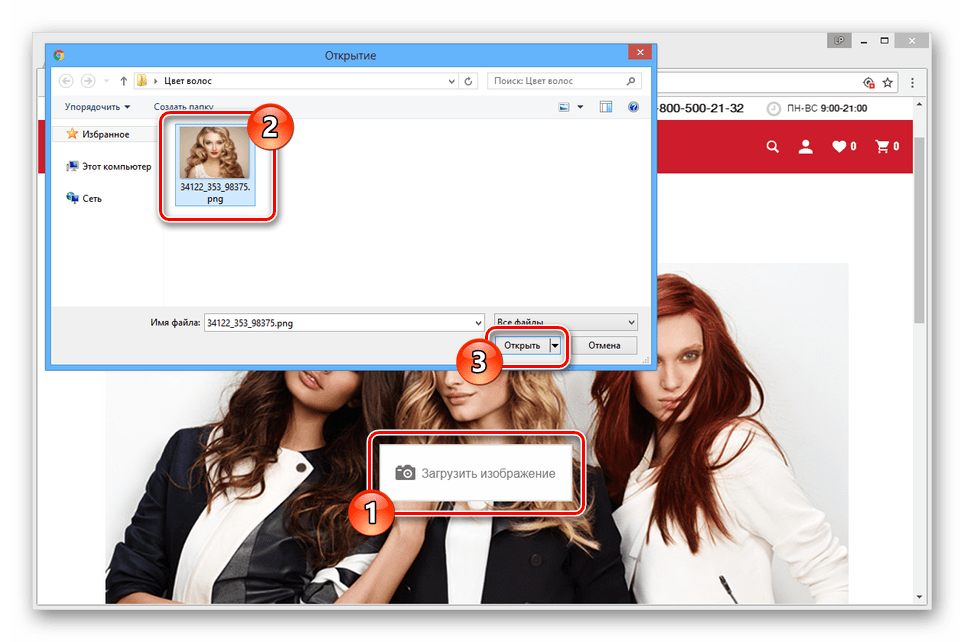
Откройте страницу сайта по представленной ссылке, нажмите кнопку «Загрузить изображение» и выберите обрабатываемую фотографию, она должна быть в высоком разрешении.
С помощью инструментов «Выбрать» и «Удалить» выделите на изображении область, включающую в себя волосы.
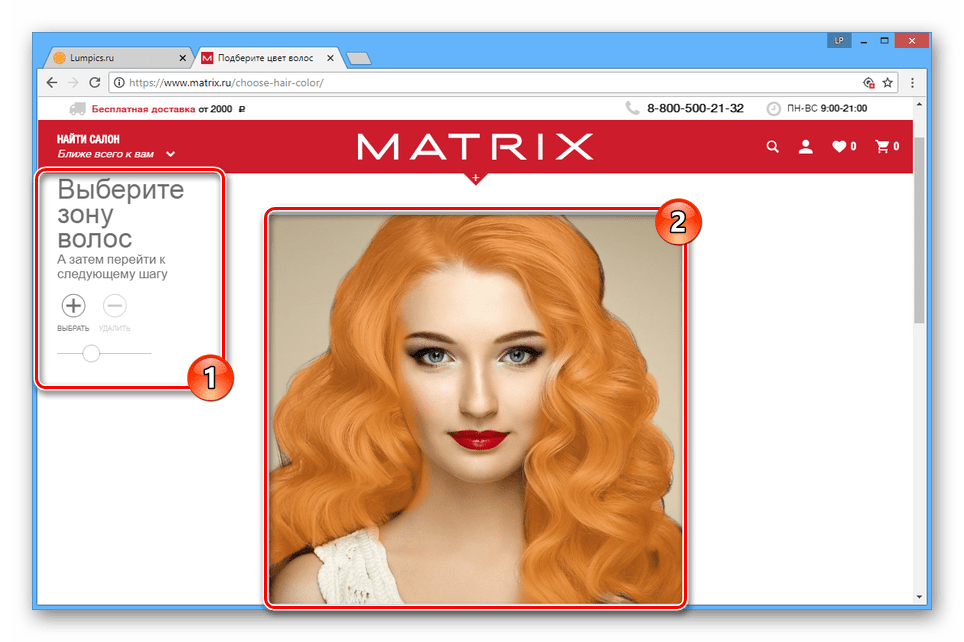
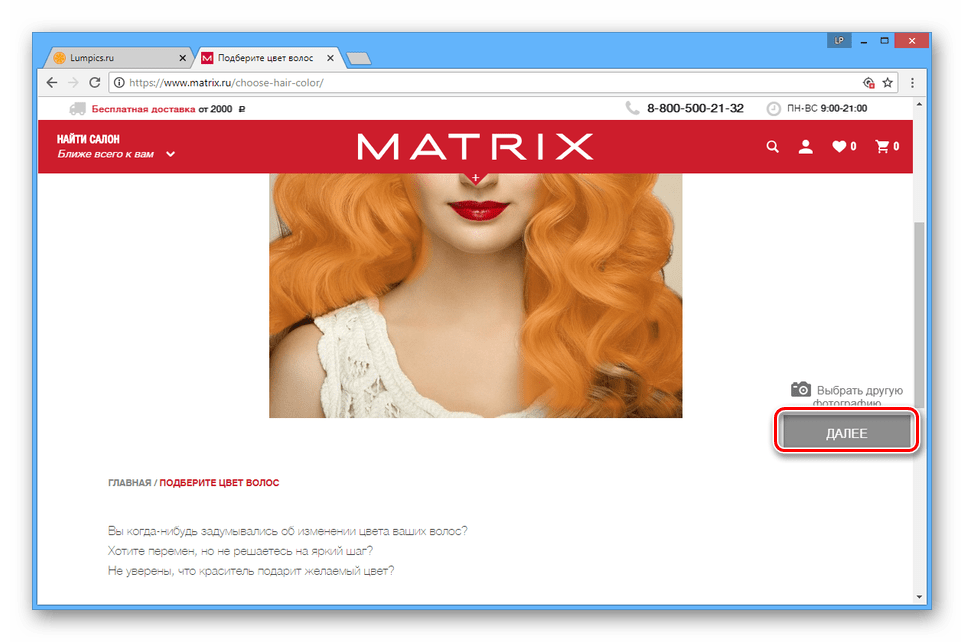
Чтобы продолжить редактирование, нажмите кнопку «Далее».
Выберите один из предложенных стилей окраски волос.
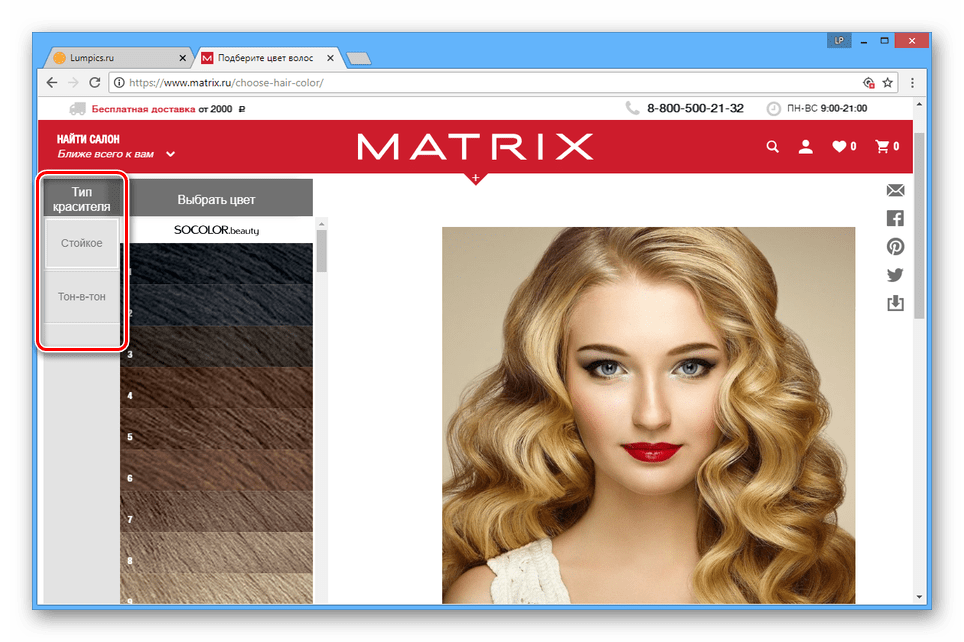
Для изменения цветовой гаммы воспользуйтесь представленными вариантами в колонке «Выбрать цвет». Обратите внимание, что не все цвета могут нормально сочетаться с исходным фото.
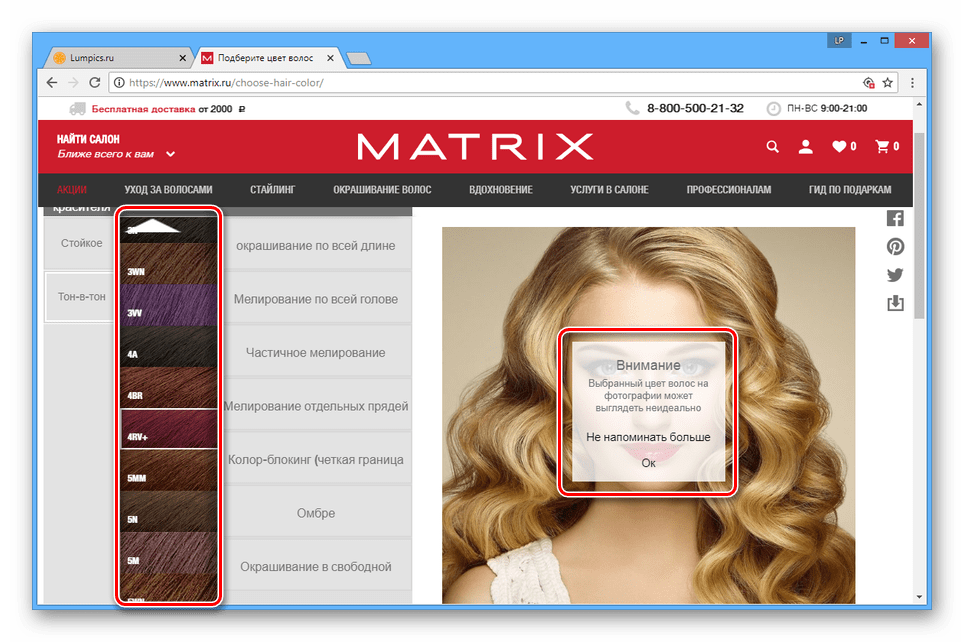
Теперь в блоке «Выбрать эффект» кликните по одному из стилей.
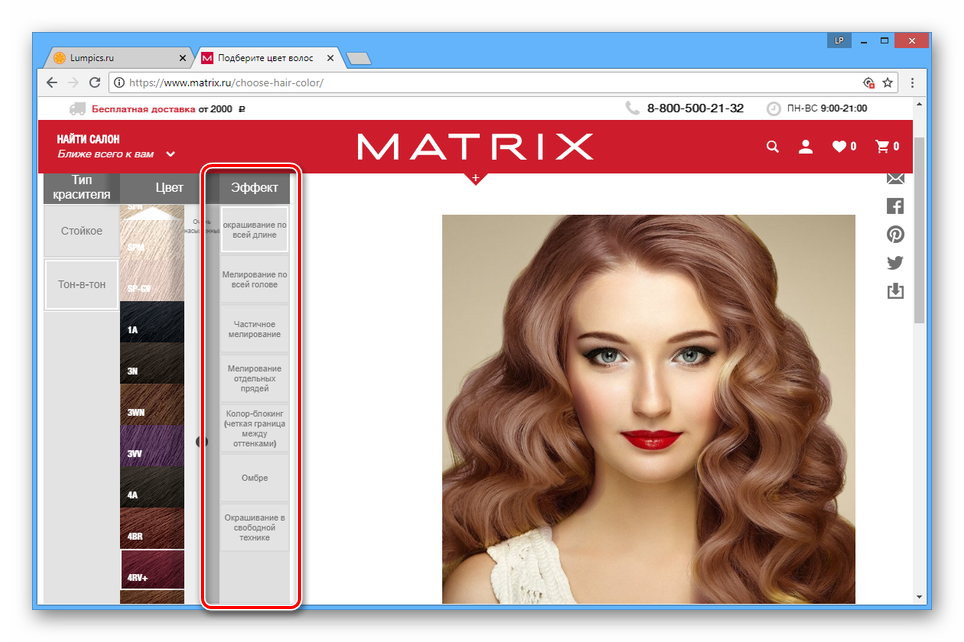
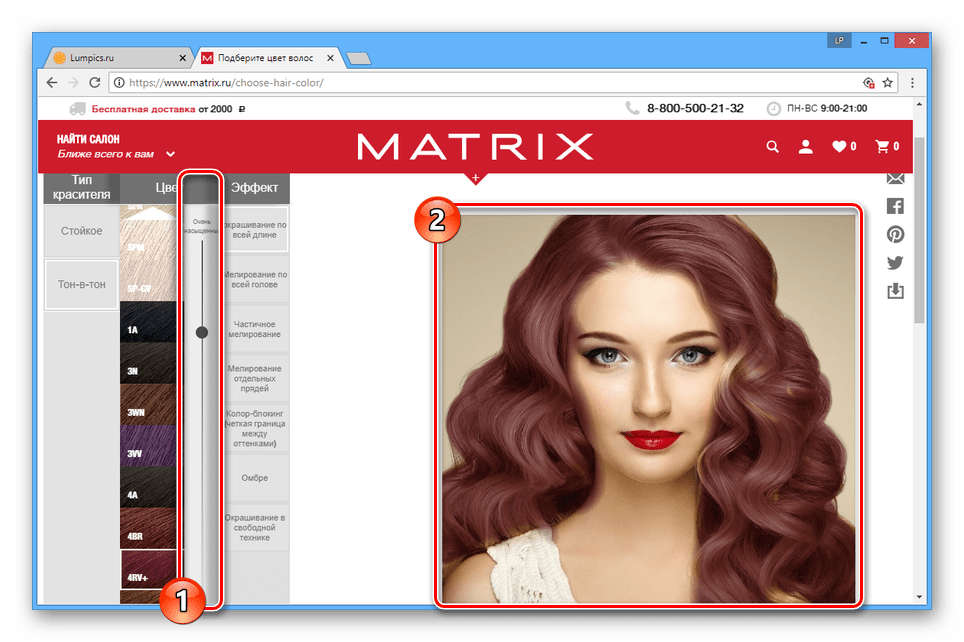
С помощью шкалы в разделе «Цвет» вы можете менять уровень насыщенности цвета.
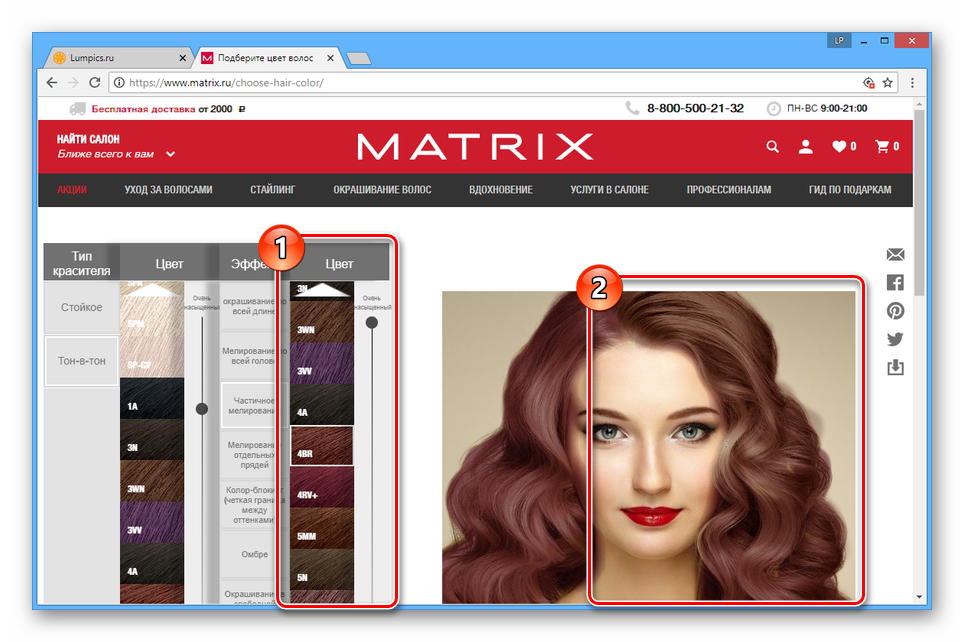
Если вами будет выбран эффект мелирования волос, потребуется указать дополнительные цвета и зоны покраски.
По необходимости вы можете изменить уже созданные области окраски на фото или добавить новое изображение.
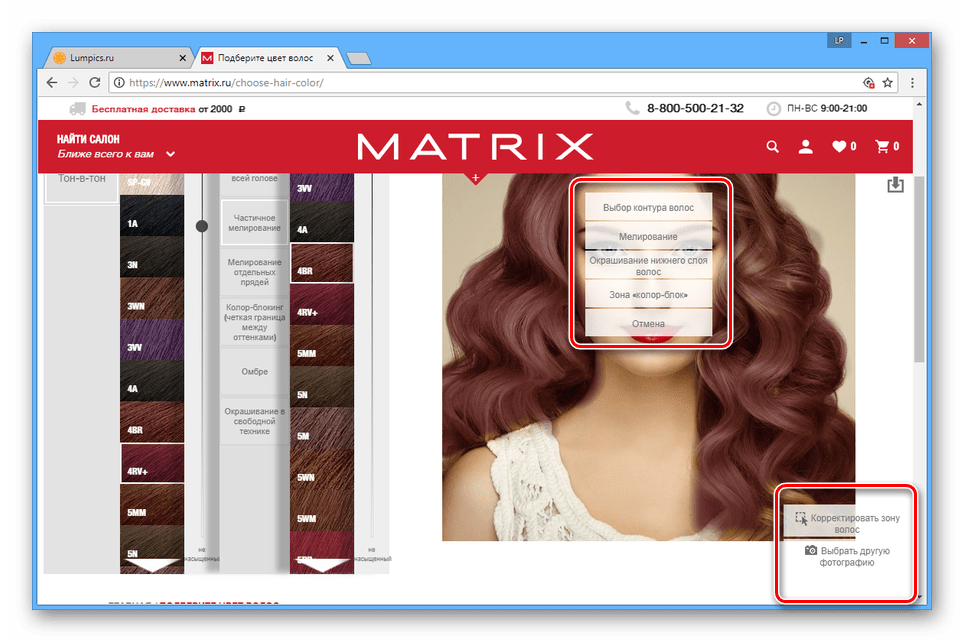
Кроме того, измененную фотографию можно загрузить к себе на компьютер или в социальные сети, кликнув по одной из соответствующих иконок.
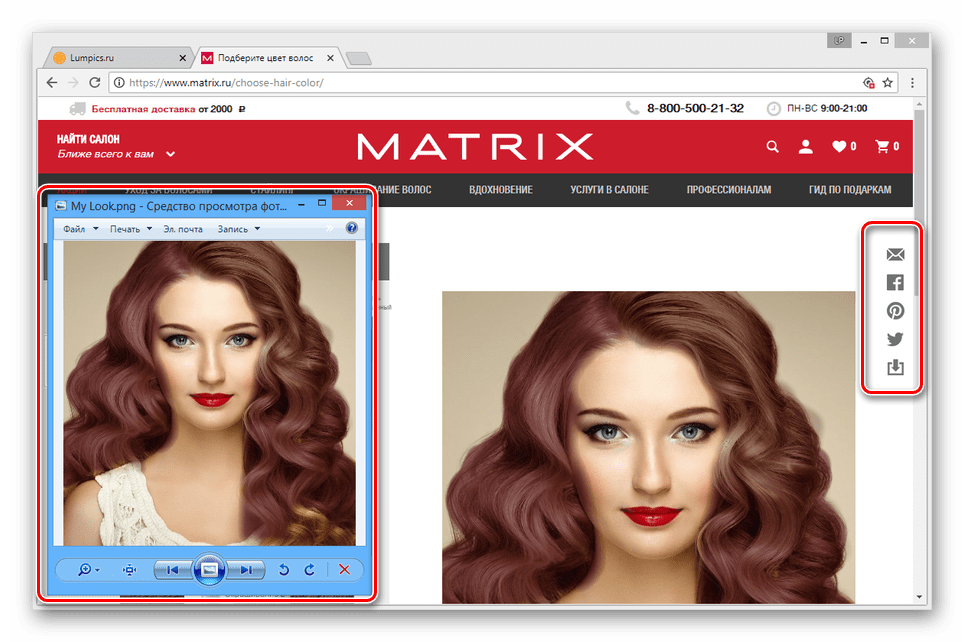
Данный онлайн-сервис отлично справляется с поставленной задачей в автоматическом режиме, требуя от вас минимум действий. В случае же нехватки инструментов вы всегда можете прибегнуть к Adobe Photoshop или любому другому полноценному фоторедактору.
Заключение
В случае с любым из рассмотренных онлайн-сервисов главным отрицательным и вместе с тем положительным фактором является качество фотографии. Если снимок удовлетворяет требованиям, указанным нами ранее в статье, вы без проблем сможете перекрасить волосы.
Источник статьи: http://lumpics.ru/how-change-color-of-hair-on-photo-online/